 女性
女性Canva Proの解約ってどこからやるの?
Canvaプロの無料トライアルを解約したいけど、どの画面かわからない。
無料トライアル中だけ使うつもりだったのに、気づいたら更新されてそうで不安。
 うっち
うっち大丈夫です、Canvaの退会・解約方法はとても簡単です。
画像つきで手順を説明しますね!
- Canvaの無料トライアルの解約方法
- Canva Pro(有料プラン)の解約方法
- Canva自体の退会方法
- 解約前に知っておくべき注意点
現在無料トライアル中の方
トライアルが終了する1週間前にお知らせメールが来ますので安心してくださいね。
Canva Pro(有料プラン)と無料トライアルの解約・退会方法
- 無料トライアルを解約したい
- 有料プランを使用してみて無料機能で十分だった
- しばらく使わないから退会したい
こんな場合のCanva Proの解約方法を解説します。
無料トライアルの解約方法
Canva Proの無料トライアルを解約したい場合は、更新前に手続きをするだけでOKです。
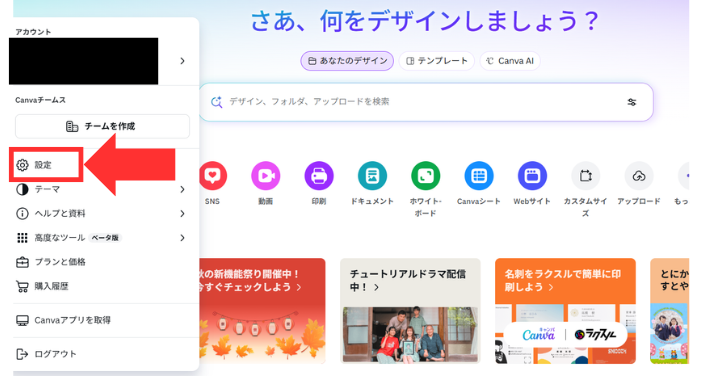
ご自身のアイコン部分をクリックします。
設定をクリックします。
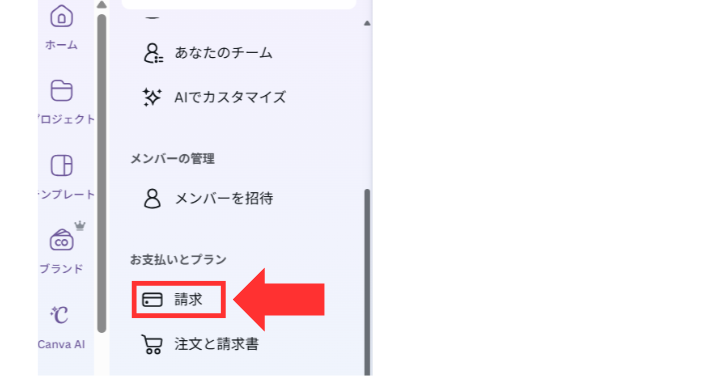
- 左のパネルで下にスクロール
- 「お支払いとプラン」の「請求」をクリック
請求画面の「プランをキャンセル」をクリックします。
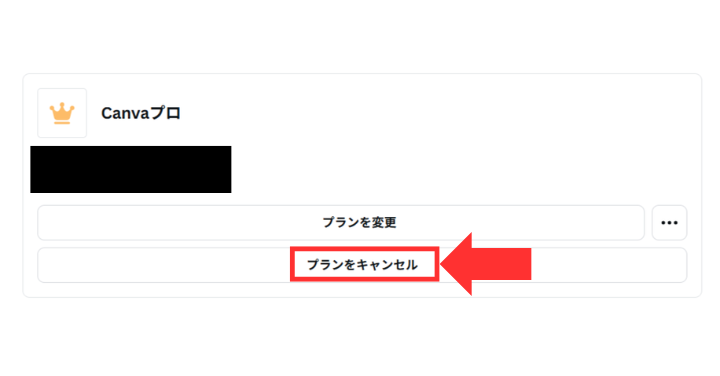
退会の注意事項が出ますので、確認をしてください。
退会する場合は、「キャンセルを続行」をクリック
キャンセルの理由を選び「キャンセルを続行」をクリック
Canvaの解約ができました。
お疲れさまでした。
心配な場合は、Canvaへ問い合わせることもできます。
有料プラン(月払い・年払い)の解約方法
有料プランを解約(退会)したい場合も、手続きは同じです。
請求画面の「プランをキャンセル」から進むだけでOKです。
- 月払い
- 解約後も次の更新日まではProのまま利用可能
- 年払い
- 契約期間が終わるまではProのまま利用できる
解約後も次回更新日まではPro機能を利用できる
Canva Proを解約(退会)すると、その時点で自動更新が止まります。
ただし、支払い済みの期間は残りの契約日までPro機能をそのまま使えます。
うっち急に使えなくなることはないので安心してくださいね。
Canva自体の退会方法(アカウント削除)
Canva Proの解約だけでなく、Canvaのアカウント自体を退会(削除)したいという場合は、別の手続きが必要になります。
Canva Proの解約と、アカウント削除は別の操作なので注意してくださいね。
アカウント削除をすると、これまで作ったデザインがすべて消えてしまうため要注意です。
Canvaアカウントの退会方法(削除手順)
- アイコンをクリック
- 「設定」を選択
- 「ログイン」を選択
- ログイン画面を下にスクロール
- 「アカウントを削除」をクリック
- 注意事項を確認する
- メールで届く確認コードを入力して完了
アカウントを削除すると、保存したデザインや素材がすべて消え、復元ができません。
アカウント削除は慎重に!データを残したい方はProの解約のみでOK
次のどれかに当てはまる方は、アカウント削除はしないほうがおすすめです。
- またCanvaを使う可能性がある
- 保存しているデザインを残しておきたい
- 無料版として少しだけ使い続けたい
- 思い出としてデザインを残したい
このような方は、Canva Proだけ解約して、アカウントはそのまま残す のが一番安心です。
Canvaは無料版でも使えますし、いつでも有料版に再契約できます。
うっち完全退会は最後の手段と考えて、じっくり選んでくださいね。
心配な場合は、問い合わせることもできます。
Canva Proを解約しても大丈夫?
女性Canva Proを解約したいけれど、無料版に戻っても困らないかな?
そんな心配をされる方はとても多いです。
基本的なデザイン作成だけなら無料版でも十分使えます。
ただし、Pro限定の便利機能が使えなくなるため、作業効率が変わることがあります。
Canva Proと無料プランの比較表
| プラン | Free | Pro |
|---|---|---|
| 料金 | 無料 | 年払12,000円 月払1,500円/月 |
| 素材数 | 100万点以上の 写真・画像 | 1億点以上の写真・動画 オーディオ・グラフィック |
| テンプレート数 | 25万点以上 | 61万点以上 |
| ストレージ | 5GB | 1TB |
| 背景削除 | ||
| 背景透過で保存 | ||
| リサイズ | ||
| ブランドキット | ||
| プレミアムフォント | ||
| SNSの予約投稿 | インスタグラム・Twitter・Pinterest | |
| ダウンロード形式 | 制限あり | SVG含む多くの形式に対応 |
有料版と無料版の違いを詳しく知りたい方は、こちらの記事もあわせてご覧くださいね。
退会後にProが必要だったと思ったら?
Canva Proはいつでも再契約できます。
退会(解約)したからといって、再登録できなくなる心配はありません。
使い方や目的が変わったときに、柔軟にプランを見直してみてくださいね。
Canvaは日々進化してます。
とにかくアップデートが頻繁にあり、かなり便利になってます。
うっち個人的にはCanvaは便利で手軽なのでおすすめです。
Canva Proの解約・退会方法のまとめ
Canva Proの解約(退会)方法は、とても簡単です。
無料トライアル中でも、有料プランをご利用中でも、基本の流れは一緒なので安心してくださいね。
ポイント
- 無料トライアルは「更新日まで」に解約すれば料金は発生しない
- 有料プランは解約後も次回更新日まではPro機能を利用できる
- 無料版でも基本的なデザイン作成はできる
- リサイズや背景透過など、Pro限定機能をよく使う人は継続がおすすめ
- アカウント自体を削除するとデータが消えるため、慎重に判断が必要
Canva Proはいつでも再契約できますので、必要になったタイミングでProに戻すこともできますよ。
あなたの使い方に合わせて、無理のない選び方をしてみてくださいね。
Canvaをもっと使いこなす関連記事
Canvaに関する記事を一覧で見たい方は、こちらのページも参考にしてください。